
Mitarbeiter:innen Handbuch
Inhaltsverzeichnis
Wer wir sind
Wir sind HARLAPP – gegründet von Heiko, komplettiert durch unser vielseitiges Team.
Unser Fokus liegt auf der Kommunikation mit unseren Kunden und Kundinnen. Denn, wenn es bei Projekten mal hakt, dann dort. Wir helfen bei deren Rebranding, bei der Erstellung von Corporate Designs, wir bringen unsere Kunden digital nach vorne und begleiten bei der digitalen Transformation von Unternehmen. Wir beraten zu Marketingfragen und erarbeiten gemeinsam eine Strategie für neue Ziele.
- Wir kreieren, individuelle, beständige und geile Lösungen
- Mehr als der Standard
- Wir wollen die Gemeinschaft mit Kunden und Kundinnen
- Sind Unterstützer:innen und Partner:innen
- Gemeinsames Wachsen
Unsere Unternehmensstruktur
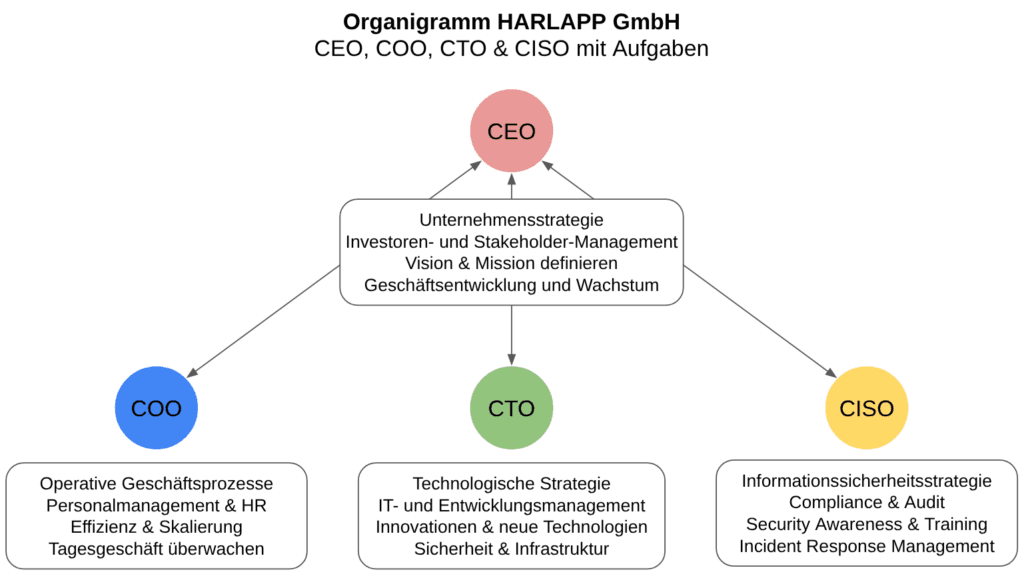
HARLAPP Regeln
Vollständige Partnerschaft
Wir betrachten Kund:innen, Lieferant:innen und Kollegen und Kolleginnen als Bestandteil des Teams und legen Wert auf Augenhöhe, offene Kommunikation und gegenseitige Unterstützung.
01
Gewaltfreies Feedback
Wir geben einander Feedback und achten auf eine gewaltfreie Sprache.
02
Kritischer Austausch
Wir wollen uns gemeinsam weiterentwickeln und suchen den Austausch dazu. Wir heißen Ideen und Kritik ausdrücklich willkommen.
03
Gegenseitige Unterstützung
Wir unterstützen einander, ohne uns selbst aufzugeben.
04
Lernende Fehlerkultur
Wir begehen Fehler, weil wir Neues versuchen. Wir leben eine wohlwollende Fehlerkultur. Wir lernen aus Fehlern.
05
Uneingeschränkte Diversität
Wir sind divers und unterstützen jede Form von Diversität.
06
Gesamtheitliche Flexibilität
Wir lieben unsere Familien. Wir arbeiten zeitlich flexibel und den Anforderungen entsprechend.
07
Unterstützung von Talenten
Wir unterstützen neue Talente, wo wir es können.
08
Verantwortlichkeit durch Kompetenz
Es gibt neben der Verantwortung keine Hierarchie. Verantwortung entsteht aus Kompetenz. Kompetenz erwächst aus Wissen und Erfahrung.
09
Stetiger Wandel
Wir stellen alles infrage. Nichts ist gesetzt, alles ist im Wandel.
10
Informationssicherheit
Damit unsere Daten und Informationen gut geschützt sind, gelten bei uns bestimmte Regeln zur Informationssicherheit und zum Datenschutz.
Bitte halte dich an die dort beschriebenen Regeln und wende dich bei Fragen oder Unsicherheiten gerne an deine Ansprechperson.
Bitte halte dich an die dort beschriebenen Regeln und wende dich bei Fragen oder Unsicherheiten gerne an deine Ansprechperson.
Mit welchen Programmen arbeiten wir?
Google Workspace
Google Workspace ist eine umfassende Suite von Produktivitätstools, die es Teams ermöglicht, effizient und in Echtzeit zusammenzuarbeiten, unabhängig von ihrem Standort. Mit Funktionen wie Gmail, Google Drive, Google Docs, Google Sheets und
Google Slides können unsere Mitarbeiter nahtlos kommunizieren, Dateien teilen und gemeinsam an Projekten arbeiten.
Dies fördert die Transparenz, Effizienz und Zusammenarbeit im Unternehmen.
Google Drive
Google Drive dient zur Speicherung und Synchronisation von Dateien.
Es ermöglicht das gemeinsame Bearbeiten von Dokumenten, Tabellen, Präsentationen, Grafiken und Formularen.
Beachte, dass du alle deine Dokumente immer in der geteilten Ablage und nicht in deiner eigenen Ablage in einem geeigneten
Ordner speicherst, sodass auch Kollegen darauf Zugriff haben. Einloggen kannst du dich hier mit deinem Google Konto.
Gmail
Jeder Mitarbeiter erhält eine geschäftliche E-Mail Adresse bei Google Workspace:
vorname.nachname@harlapp.de
Sie ist ausschließlich für die geschäftliche Kommunikation bestimmt.
Jeder erhält zudem Zugriff auf die geschäftlich, allgemeine E-Mailadresse:
info@harlapp.de
Sie ist zu verwenden, wenn Accounts angelegt werden, die von mehreren Kollegen benutzt werden. Außerdem ist das unsere E-Mail Adresse, die zum Empfang der Rechnungen hinterlegt werden soll. Um zum Kontakt-Postfach zu gelangen, gehst du in deinem Gmail Account auf dein Profilbild oben rechts. Hier kann nun auf das allgemeine Postfach gewechselt werden.
vorname.nachname@harlapp.de
Sie ist ausschließlich für die geschäftliche Kommunikation bestimmt.
Jeder erhält zudem Zugriff auf die geschäftlich, allgemeine E-Mailadresse:
info@harlapp.de
Sie ist zu verwenden, wenn Accounts angelegt werden, die von mehreren Kollegen benutzt werden. Außerdem ist das unsere E-Mail Adresse, die zum Empfang der Rechnungen hinterlegt werden soll. Um zum Kontakt-Postfach zu gelangen, gehst du in deinem Gmail Account auf dein Profilbild oben rechts. Hier kann nun auf das allgemeine Postfach gewechselt werden.
Delegation Gmail an Vertretungsperson
Bei Abwesenheit, wie Urlaub, muss eine Delegation der E-Mails an einen geeigneten Kollegen bzw. Kollegin eingerichtet werden.
Und so geht's:
Gehe in deinem GMail-Account auf "Einstellungen" und dann auf "Alle Einstellungen aufrufen". In der oberen Leiste gehst du auf "Konten" und bei "Folgenden Nutzern Zugriff auf mein Konto geben" "weiteren Nutzer hinzufügen". Wähle nun die berechtigte Person aus.
Siehe hier ein wer für wen Vertretung hat: in click up über folgenden Task:
click up task: HAR 2666
Und so geht's:
Gehe in deinem GMail-Account auf "Einstellungen" und dann auf "Alle Einstellungen aufrufen". In der oberen Leiste gehst du auf "Konten" und bei "Folgenden Nutzern Zugriff auf mein Konto geben" "weiteren Nutzer hinzufügen". Wähle nun die berechtigte Person aus.
Siehe hier ein wer für wen Vertretung hat: in click up über folgenden Task:
click up task: HAR 2666
Abwesenheitsnotiz anlegen
Um bei Gmail eine automatisierte Abwesenheitsmail zu integrieren gehe folgendermaßen vor: Öffne in deinem Gmail-Account oben rechts "Einstellungen" und wähle dann "alle Einstellungen aufrufen" Nun scrollst du bei "Allgemein" zu "Abwesenheitsnotiz" und übernimmst den vorgegeben Text für Abwesenheiten oder erstellst dir einen eigenen Text.
Google Calendar
Termine, Meetings, Erinnerungen für bevorstehende Termine, Urlaube sowie Abwesenheit oder die Anwesenheit im Büro werden über den Google Calendar verwaltet. So können auch Kollegen Einsicht haben und ein reibungsloser Ablauf kann gewährt werden. Du kannst deine eigenen Termine hier verwalten und auch Einsicht in den Kalender deiner Kollegen und Kolleginnen haben.
Folgende Kalender, mit denen wir gemeinsam arbeiten, sind hinterlegt:
Folgende Kalender, mit denen wir gemeinsam arbeiten, sind hinterlegt:
Eigener Kalender
Hier speicherst und verwaltest du deine eigenen Termine und meetings. Deine Kollegen können ihn auch einsehen.
HARLAPP GmbH
Hier werden alle Termine, wie Meetings und Firmenveranstaltungen, die das gesamte Team betreffen, verwaltet.
Bürobelegung
Ein Anwesenheitskalender, um sich vorab einzutragen, wenn man ins Büro kommt.
Abwesenheitskalender
Abwesenheit, wie Krankheit, Urlaub oder Zeitausgleich wird in diesem Kalender hinterlegt, um seinen Kollegen einen Überblick der aktiven Mitarbeiter zu gewähren.
Neuer Eintrag
Um einen neuen Termin zu erstellen klickst du in deinem Kalender oben links auf das + Zeichen und Termin. Ein Fenster öffnet sich, indem du den Titel, Datum und Zeit festlegst. Ganz unten kannst du nun den Kalender wählen in welchem der Termin eingetragen werden soll. Bei “Gäste hinzufügen” lädst du deine Kollegen oder andere Meetingpartner zu deinem Termin ein. Im Anschluss wirst du gefragt ob auch dein Terminpartner eine Einladung per Mail erhalten soll. Nach Bestätigung erhält auch er eine Einladung und der Termin wird in seinem Kalender hinterlegt.
Terminlänge: Die reguläre Dauer eines Termins beträgt 30 Min.
Terminlänge: Die reguläre Dauer eines Termins beträgt 30 Min.
Kalender abonnieren
Du kannst auch Einsicht in die Kalender deiner Kollegen und Kolleginnen erhalten, indem du diese abonnierst. Dies ist besonders bei deinen Kollegen, mit denen du nah zusammenarbeitest, zu empfehlen.
Um Einsicht in den Kalender anderer oder der folgenden aufgeführten Kalender zu haben, klickst du bei “weitere Kalender” auf das + Zeichen und kannst so andere Kalender abonnieren oder neue Kalender erstellen.
Um Einsicht in den Kalender anderer oder der folgenden aufgeführten Kalender zu haben, klickst du bei “weitere Kalender” auf das + Zeichen und kannst so andere Kalender abonnieren oder neue Kalender erstellen.
Arbeitszeit aktivieren
Aktiviere die Arbeitszeit im calendar, damit deine Kollegen automatisch darauf hingewiesen werden, wenn sie eine Besprechung ausserhalb deiner Arbeitszeit planen. Und so geht's: gehe oben rechts auf "Einstellungen", Klicke unter "Allgemein" auf "Arbeitszeit" und auf "Arbeitszeit aktivieren".
Nun kannst du die Tage und Zeiten, an denen du verfügbar bist, aktivieren. Abwesenheit eintragen: Bei Urlaub oder Abwesenheit aus anderen Gründen sollst du die "Ausser Haus" Funktion aktivieren. Einfach in deinem Kalender oben links auf "Eintragen" und dann bei "ausser Haus" die Daten eingeben. Nun könne deine Kollegen auch bei Terminerstellungen sehen, wenn du nicht verfügbar bist.
Nun kannst du die Tage und Zeiten, an denen du verfügbar bist, aktivieren. Abwesenheit eintragen: Bei Urlaub oder Abwesenheit aus anderen Gründen sollst du die "Ausser Haus" Funktion aktivieren. Einfach in deinem Kalender oben links auf "Eintragen" und dann bei "ausser Haus" die Daten eingeben. Nun könne deine Kollegen auch bei Terminerstellungen sehen, wenn du nicht verfügbar bist.
Freigabe des Kalenders an Vertretungsperson
Die Kalenderfreigabe erfolgt an einen geeigneten Kollegen, der bei deiner Abwesenheit Zugriff auf die Verwaltung deiner Termine und Einladungen hat. Mit den folgenden Schritten richtest du die Kalenderfreigabe ein:
Öffne den Kalender und gehe in der linken Spalte auf "meine Kalender". Bewege die Maus auf den Namen des Kalenders den du freigeben möchtest und klicke auf "mehr" und dann auf "Einstellungen und Freigabe". Nun kannst du den Namen bzw. die Mailadresse der Person eingeben für die du deinen Kalender freigeben möchtest.
Wähle hierfür die Freigabestufe auf "Termine ändern".
Öffne den Kalender und gehe in der linken Spalte auf "meine Kalender". Bewege die Maus auf den Namen des Kalenders den du freigeben möchtest und klicke auf "mehr" und dann auf "Einstellungen und Freigabe". Nun kannst du den Namen bzw. die Mailadresse der Person eingeben für die du deinen Kalender freigeben möchtest.
Wähle hierfür die Freigabestufe auf "Termine ändern".
ClickUp
Unsere Plattform fürs Projektmanagement. Alle unsere Projekte werden hiermit verwaltet. Aufgaben, Infos und Delegationen an andere Mitarbeiter können hier hinterlegt werden. Das Projektmanagement kann somit übergreifend von Beginn an bis zum Abschluss digital abgewickelt werden und auch die gesamte Kommunikation zu den einzelnen Tasks findet über die Plattform statt. Alle relevanten Daten, Dokumente und Informationen sind dadurch übersichtlich an einem Ort gebündelt. Somit hat jeder eine Übersicht darüber, wer was zu tun hat, welche Aufgaben bereits erledigt sind und welcher Schritt der Nächste ist.
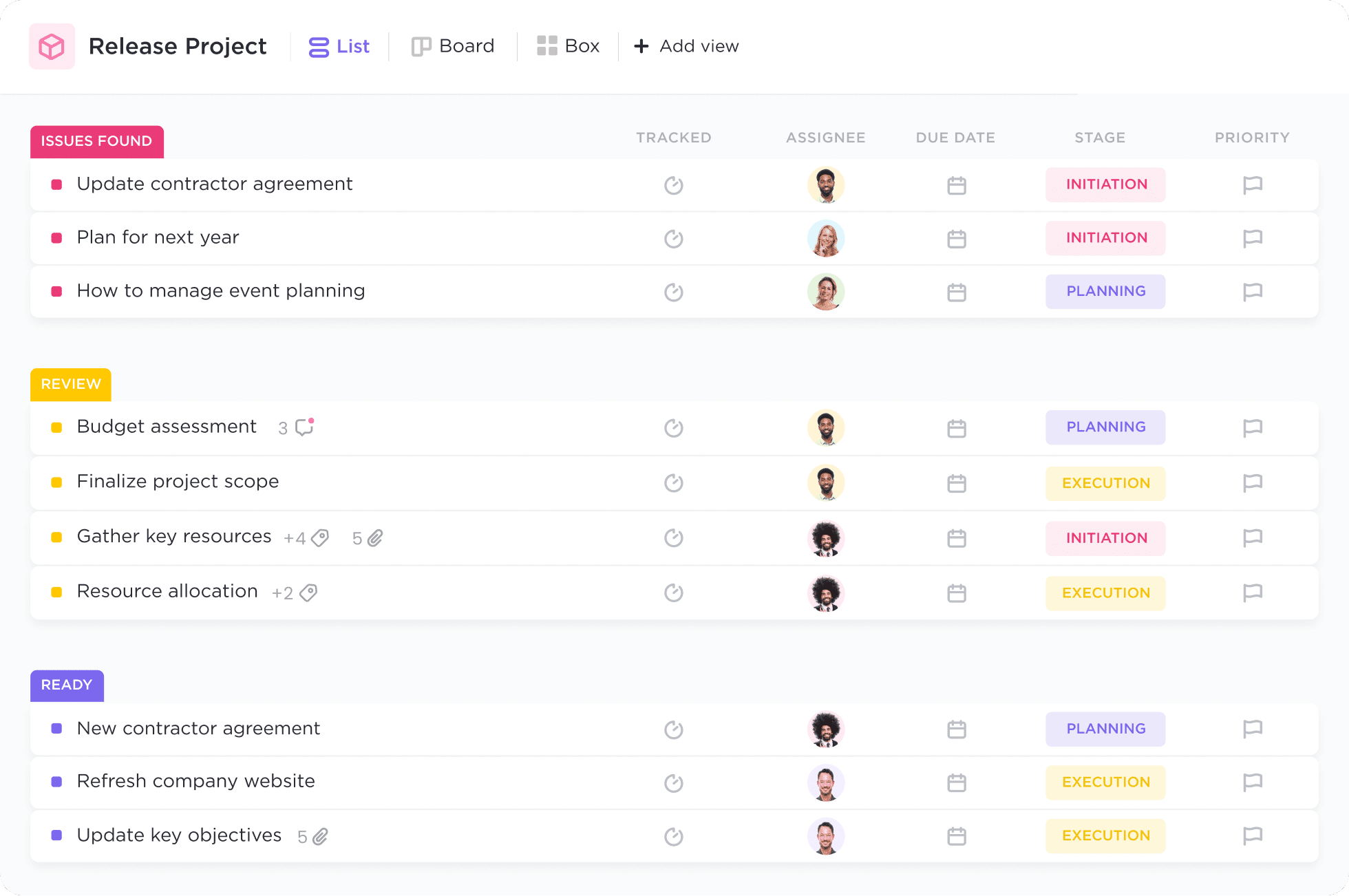
Dynamische Aufgabenansicht
Aufgaben können in Listen angezeigt und priorisiert werden, z. B. nur mit den eigenen Aufgaben. So wird mit nur einem Blick deutlich, welche Aufgaben in Bearbeitung sind, abgeschlossen wurden oder zur Überprüfung bereitstehen. Mit vielen Templates für verschiedene Anwendungsfälle kannst du individuelle Tasks erstellen. Aufgaben können vom Bearbeiter im Status verändert werden, so können Entwicklungen innerhalb eines Projektes alle Projektmitglieder in Echtzeit sehen jeder ist jederzeit auf dem aktuellsten Stand.
Wie funktioniert ClickUp?
Alle unsere Kunden und Projekte werden in Spaces aufgelistet. In diesen Spaces gibt es dann wiederum Untergruppen. Hier werden Tasks eingerichtet und die zu erledigenden Aufgaben verwaltet.
Zusammenspiel
Nutzer können Aufgaben anderen Teammitgliedern oder Gruppen zuweisen und Kommentare an diese adressieren. Individuelle Benachrichtigungen werden durch die “Erwähnung” anderer Nutzer eigenständig ausgelöst. Dadurch weiß jeder immer individuell über seine Aufgaben oder Diskussionen zu einem bestimmten Thema.
Kommunikation
Zugewiesene Nutzer können Aufgaben kommentieren und so einen Austausch zu gezielten Themen ermöglichen.
Time Tracking
Jede Aktivität kann in Echtzeit oder nachträglich getrackt werden, so behält man jederzeit den Überblick, wohin die Projektzeit geflossen ist. Dies ist wichtig und erforderlich, um die Übersicht des Zeitaufwandes für den jeweiligen Kunden zu überblicken und auch in Rechnung zu stellen.
Wie funktioniert Time-Tracking?
Es gibt zwei Möglichkeiten, deine Zeit zu tracken:
Entweder du trackst deine Arbeitszeit in Echtzeit, oder du erstellst nachträglich einen Zeiteintrag.
Bei beiden Versionen gehst du zuerst auf den jeweiligen Task, für den du einen Zeiteintrag erstellen möchtest. In der Karte siehst du oben rechts einen grünen Pfeil, daneben die Beschreibung “erfasste Zeit”.
Du kannst nun, sobald du beginnst an einer Karte zu arbeiten, den grünen Pfeil drücken, die Zeit startet, und bei Beendigung den roten Button drücken. Nun kann auf die Zeit geklickt werden, ein Fenster öffnet sich. Hier ist es wichtig, unter dem Punkt “Beschreibung” eine genaue Angabe zu deiner geleisteten Arbeit zum Projekt zu nennen, um auch nachträglich für sich und den Kunden eine Überblick der Leistung zu haben.
Alternativ kann auch nachträglich ein Zeiteintrag vorgenommen werden. Hierfür auf das Zeitsymbol gehen und die Zeit manuell eingeben. Einen Überblick der Zeiteinträge kannst du in der Übersicht der Spaces auf Dashboards erhalten.
Wann ist Timetracking relevant?
Bei einer Tätigkeit länger als 15 Minuten für Kunden oder eigene HARLAPP Seite, Sales, Social Media oder Brand.
Entweder du trackst deine Arbeitszeit in Echtzeit, oder du erstellst nachträglich einen Zeiteintrag.
Bei beiden Versionen gehst du zuerst auf den jeweiligen Task, für den du einen Zeiteintrag erstellen möchtest. In der Karte siehst du oben rechts einen grünen Pfeil, daneben die Beschreibung “erfasste Zeit”.
Du kannst nun, sobald du beginnst an einer Karte zu arbeiten, den grünen Pfeil drücken, die Zeit startet, und bei Beendigung den roten Button drücken. Nun kann auf die Zeit geklickt werden, ein Fenster öffnet sich. Hier ist es wichtig, unter dem Punkt “Beschreibung” eine genaue Angabe zu deiner geleisteten Arbeit zum Projekt zu nennen, um auch nachträglich für sich und den Kunden eine Überblick der Leistung zu haben.
Alternativ kann auch nachträglich ein Zeiteintrag vorgenommen werden. Hierfür auf das Zeitsymbol gehen und die Zeit manuell eingeben. Einen Überblick der Zeiteinträge kannst du in der Übersicht der Spaces auf Dashboards erhalten.
Wann ist Timetracking relevant?
Bei einer Tätigkeit länger als 15 Minuten für Kunden oder eigene HARLAPP Seite, Sales, Social Media oder Brand.
Keeper
Keeper ist eine sichere und benutzerfreundliche Passwort-Manager App, die entwickelt wurde, um digitale Identitäten und sensiblen Informationen zu schützen. Mit Keeper können wir unsere Passwörter generieren, speichern und automatisch ausfüllen.
Alle Vorgaben zum erstellen von Passwörtern findest du hier.
Alle Vorgaben zum erstellen von Passwörtern findest du hier.
Jurando
Über diese Datenschutmanagement-Software; bei Arbeitsantritt und danach halbjährlich findet online eine Schulung zum Datenschutz statt, in der man ein Schulungsvideo durchläuft und im Anschluss einige Fragen dazu beantwortet. Du erhältst hierzu alle Infos und den Link zur Schulung per Email. Diese Schulungen sind verpflichtend.
Slack
Dies ist ein Messanger, über welchen wir hauptsächlich kommunizieren. Alle Unterhaltungen werden in Channels organisiert, so ist es möglich, Direktnachrichten mit Arbeitskollegen auszutauschen, zu telefonieren, oder Nachrichten an alle Kollegen zu schicken.
Unterhaltungen führen
Über die Seitenleiste kannst du auf deine Unterhaltungen in Slack zugreifen. Du siehst eine Liste der Channels, denen du beigetreten bist, deine Direktnachrichten, sowie Benachrichtigungen zu bestimmten Unterhaltungen und die Option zum Erstellen einer neuen Nachricht.
Um eine Direktnachricht zu schicken, klickst du oben neben HARLAPP auf den Notizzettel mit Stift. Nun kannst du eine oder mehrere Personen auswählen und eine Kommunikation starten.
Um eine Direktnachricht zu schicken, klickst du oben neben HARLAPP auf den Notizzettel mit Stift. Nun kannst du eine oder mehrere Personen auswählen und eine Kommunikation starten.
Allgemein channel
Auch der Allgemein Channel ist in der Seitenleiste aufgelistet. In diesem schicken wir die Infos, die uns alle angehen. Mit dem Verweis @here oder am Anfang einer Nachricht werden alle Kollegen über deine Nachricht informiert, die zur Zeit in Slack aktiv sind.
Denn du kannst dich auch auf abwesend setzen, so wirst du nicht benachrichtigt, wenn du zum Beispiel im Urlaub bist. Hierzu einfach auf dein Profilbild oben rechts klicken und dann “setze dich auf abwesend”.
Denn du kannst dich auch auf abwesend setzen, so wirst du nicht benachrichtigt, wenn du zum Beispiel im Urlaub bist. Hierzu einfach auf dein Profilbild oben rechts klicken und dann “setze dich auf abwesend”.
Synchronisation mit Google Calendar
Wichtig: synchronisiere deinen calendar mit slack, so können deine Kollegen sehen, wenn du in einem meeting oder abwesend bist. Hierzu klickst du in der linken Spalte, ganz unten auf “App hinzufügen” , nun wählst du den google calendar aus.
Slack als App auf deinem Handy
Slack kann auch als App auf dein Handy geladen werden, so kann die Kommunikation auch außerhalb der Arbeitszeit stattfinden.
Die Kommunikation ausserhalb der Arbeitszeit ist jedoch freiwillig.
Die Kommunikation ausserhalb der Arbeitszeit ist jedoch freiwillig.
Benennung der channels nach Struktur
Die channels werden nach einer vorgegebenen Struktur benannt:
Kürzel für Kunde/Kundin - Int oder ext - Name des Projekts
Beispiel: har - int - Geschäftsideen
Kürzel für Kunde/Kundin - Int oder ext - Name des Projekts
Beispiel: har - int - Geschäftsideen
Wie sucht man einen channel
Gehe auf "HARLAPP durchsuchen" und beginne für die Suche eines Channels mit dem Kürzel der Firma, int oder ext, nun werden alle channels zu dieser Firma/diesem Projekt angezeigt.
Antworten im Thread
Möchtest du auf eine Nachricht/ein Thema direkt antworten arbeite mit Threads - das verbessert die Übersicht in den jeweiligen channels zu behalten.
Hierzu gehst du mit der Maus auf die Nachricht und gehst in der Leiste die sich bei der Nachricht öffnet auf die Sprechblase "im Thread antworten".
Hierzu gehst du mit der Maus auf die Nachricht und gehst in der Leiste die sich bei der Nachricht öffnet auf die Sprechblase "im Thread antworten".
Interne Meetings
Dailys
Jeden Tag um 09:30 Uhr findet unser daily statt.
Alle anwesenden Mitarbeiter treffen sich über zoom meetings zu einem kurzen Austausch. Jeder kann seine Anliegen oder Informationen hier loswerden.
01
Weekly
Jeden Dienstag um 09:30 Uhr ist das weekly, die Anwesenheit ist hier Pflicht. Jede Abteilung wird erzählen, an was er zur Zeit arbeitet.
02
Reflection
Abwechselnd Dienstag und Freitag um 09:30 Uhr findet die reflection statt. Unser Teammeeting, in dem wir Themen, Probleme, Aufgaben oder Lösungsvorschläge ansprechen, die uns beschäftigen. Das kann alle Bereiche betreffen, sei es Kunden, Projekte oder interne Themen. Zusammen brainstormen wir hier auch gerne über uns HARLAPP.
Die Themen der reflection werden zum Nachlesen in click up festgehalten.
Zu finden unter:
“Intern/Harlapp” - “HAR Reflection".
Die Themen der reflection werden zum Nachlesen in click up festgehalten.
Zu finden unter:
“Intern/Harlapp” - “HAR Reflection".
03
Team-meetings
Regelmäßige, abteilungsinterne meetings.
Deine direkten Arbeitskollegen werden dich über den Ablauf informieren.
Deine direkten Arbeitskollegen werden dich über den Ablauf informieren.
04
Meetingregeln
- Betreff eindeutig machen
- Beschreibung für Agenda/Themen/Outcore nutzen
- Zu- und Absagefunktion im Termin nutzen
- Nutzung des Optional-Features
- Click-up Karte erstellen und dem Termin anhängen
- Beschreibung für Agenda/Themen/Outcore nutzen
- Zu- und Absagefunktion im Termin nutzen
- Nutzung des Optional-Features
- Click-up Karte erstellen und dem Termin anhängen
05
Arbeitszeitverwaltung
Wir halten unsere Arbeitszeit auf zwei verschiedenen Kanälen fest, die genauestens gepflegt werden wollen.
goodtime
ist eine persönliche Zeit- und Urlaubsverwaltung. Hier wird für jeden Mitarbeiter und jede Mitarbeiterin individuell ein Profil erstellt, in dem er oder sie die eigenen Arbeitszeiten und Urlaub verwalten kann. Arbeitszeit, Urlaub und Krankheitstage müssen hier unbedingt eingetragen werden, um eine aktuelle Übersicht der Arbeitszeit und der vorhandenen bzw. genommenen Urlaubstage bzw. Überstunden zu haben. Du erhältst einen Link, über den du dich einloggen kannst Deine Zugangsdaten sind im keeper hinterlegt.
Nach dem Login bist du auf der für dich eingerichteten Übersichtsseite. Du kannst unter Ansicht von der Wochen zur Monatsübersicht wechseln.
Unterhalb der Monatsansicht werden die geleisteten Arbeitsstunden zusammengefasst Unter "neuer Zeiteintrag" hinterlegst du nun deine Arbeitszeit, Urlaubstage oder Kranktage.
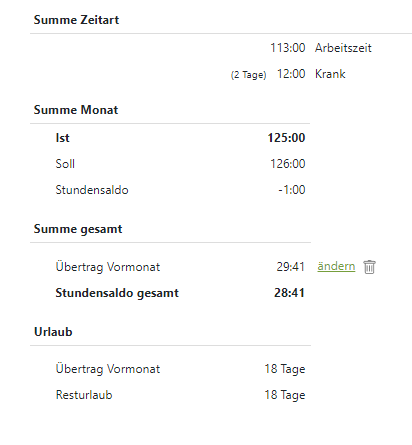
Wichtig: zu Beginn eines jeden neuen Monats musst du die Minus-/Überstunden des Vormonate übernehmen. Dies machst du, indem du unterhalb deiner Monatsansicht zu "+ Übertrag hinzufügen" klickst, es wird nun automatisch die zu viel/zu wenig erarbeiteten Stunden angezeigt, du kannst auf ändern gehen, die Stunden wurden mit ins neue Monat übernommen.
Wichtig: Es kann nur tageweise Urlaub genommen und eingetragen werden Arbeitszeit bei Betriebsfeiern: Betriebsfeiern können als Arbeitszeit in goodtimes hinterlegt werden. Jedoch darf der Zeiteintrag die reguläre tägliche Arbeitszeit nicht überschreiten. Maximal können 10 Stunden eingetragen werden. Unter der Monatsansicht hast du nun eine Übersicht aller wichtigen Daten:
Nach dem Login bist du auf der für dich eingerichteten Übersichtsseite. Du kannst unter Ansicht von der Wochen zur Monatsübersicht wechseln.
Unterhalb der Monatsansicht werden die geleisteten Arbeitsstunden zusammengefasst Unter "neuer Zeiteintrag" hinterlegst du nun deine Arbeitszeit, Urlaubstage oder Kranktage.
Wichtig: zu Beginn eines jeden neuen Monats musst du die Minus-/Überstunden des Vormonate übernehmen. Dies machst du, indem du unterhalb deiner Monatsansicht zu "+ Übertrag hinzufügen" klickst, es wird nun automatisch die zu viel/zu wenig erarbeiteten Stunden angezeigt, du kannst auf ändern gehen, die Stunden wurden mit ins neue Monat übernommen.
Wichtig: Es kann nur tageweise Urlaub genommen und eingetragen werden Arbeitszeit bei Betriebsfeiern: Betriebsfeiern können als Arbeitszeit in goodtimes hinterlegt werden. Jedoch darf der Zeiteintrag die reguläre tägliche Arbeitszeit nicht überschreiten. Maximal können 10 Stunden eingetragen werden. Unter der Monatsansicht hast du nun eine Übersicht aller wichtigen Daten:
Summe Monat
Ist die bereits erarbeiteten Stunden in diesem Monat Soll die zu erarbeitenden Monatsstunden laut Arbeitsvertrag Stundensaldo Differenz zwischen Ist- und Sollstunden
Summe gesamt
Übertrag Vormonat die Minus-/Überstunden des Vormonats, bzw. kumuliert aller Vormonate Stundensaldo gesamt der aktuelle Stand deiner Minus-/Überstunden
Ist die bereits erarbeiteten Stunden in diesem Monat Soll die zu erarbeitenden Monatsstunden laut Arbeitsvertrag Stundensaldo Differenz zwischen Ist- und Sollstunden
Summe gesamt
Übertrag Vormonat die Minus-/Überstunden des Vormonats, bzw. kumuliert aller Vormonate Stundensaldo gesamt der aktuelle Stand deiner Minus-/Überstunden
Krankmeldung
Informiere baldmöglichst deinen Arbeitgeber und deine Kollegen und Kolleginnen, wenn du krankheitsbedingt ausfällst.
Bekanntmachung über Slack
Informiere zuerst deine Kollegen und Kolleginnen über slack. Gehe hierfür in den allgemein channel. Oben in der Lesezeichenleiste findest du in workflow "Krankmeldung". Nun kannst du die vorgegebenen Fragen ausfüllen.
01
Vermerk im Kalender
Damit deine Kollegen und Kolleginnen planen können, halte deine Ausfalldauer auch im Abwesenheitskalender im Google calendar fest. Das kann auch deine festgelegte Vertretung übernehmen.
02
Attestpflicht
Ab dem 4. Krankheitstag benötigst du ein ärztliches Attest. Im Workflow Krankmeldung kann nun der genaue Zeitraum des ärztlichen Attest angegeben werden.
03
Urlaub
Der Urlaub kann von dir frei eingeteilt werden, natürlich unter Berücksichtigung der Betriebsbelange und Absprache mit deinen Kollegen und Kolleginnen. Es muss dafür Sorge getragen werden, dass im Zeitraum deines Urlaubes auch eine geeignete Vertretung für dich vorhanden ist. Um einen reibungslosen Ablauf zu gewähren müssen folgende Vorkehrungen getroffen werden:
Vertretungsperson finden
Informiere deine Vertretung über den aktuellen Stand und gebe offene Punkte und to-dos weiter
01
Kalender
verwalten
Richte die Kalenderfreigabe ein, damit deine Vertretung Zugriff darauf hat und gegebenenfalls Termine verwalten kann.
02
Mailpostfach verwalten
Erstelle eine automatisierte Abwesenheitsmail in Gmail und gebe dein E-Mailpostfach für deine gewählte Vertretungsperson frei.
03
goodtime
Hinterlege deinen Urlaub in goodtime um für dich und für verwaltungstechnische Anforderungen einen genauen Überblick deiner angelaufenen/genommenen Urlaubstage zu erhalten.
04
Slack auf Urlaub stellen
Stelle dein slack auf abwesend. Das funktioniert indem du in slack links unten auf dein Profilbild gehst, nun kannst du "setze dich auf abwesend" aktivieren und dich bei "deinen Status aktualisieren" auf "Vacationing" setzen.
05
Vernetze dich mituns auf LinkedIn!


27/05/2026
„Das haben wir schon immer so gemacht“ klingt vertraut, ist aber selten ein Zukunftsmodell. Digitalisierung bedeutet nicht alles neu zu denken, sondern bestehende Prozesse sinnvoll weiterzuentwickeln. HARLAPP hilft dabei Systeme zu verbinden Abläufe zu strukturieren und digitale Lösungen sauber in bestehende Prozesse zu integrieren ohne Identität oder bewährte Strukturen zu verlieren.
Zum Beitrag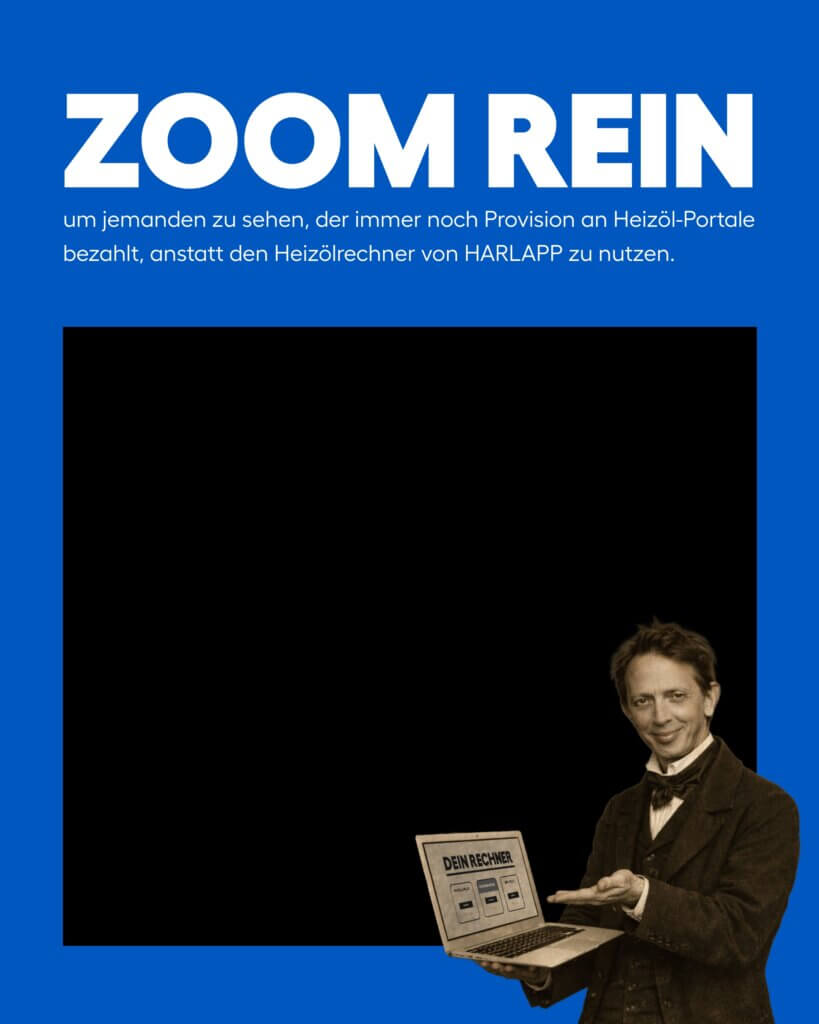
18/05/2026
Zoomt rein – und erkennt ein Problem, das viele kennen: laufende Provisionen an Vergleichsportale. Sichtbarkeit gibt’s dort, aber auch Kosten und Abhängigkeit. Mit einem eigenen Heizöl-Rechner holt ihr Umsatz, Marge und Kundenbeziehung zurück auf eure Website und macht euch Schritt für Schritt unabhängiger von externen Plattformen.
Zum Beitrag